PS5コントローラー(DualSense)をPCに接続する方法|有線・ワイヤレス対応手順まとめ
PS5のDualSenseコントローラーをPCで使う方法を有線・ワイヤレス別に解説。Steam対応やアダプティブトリガーの使い方まで初心者向けにわかりやすく説明します。
「PS5のDualSenseをPCでも使いたい」と思ったことはありませんか?実はDualSenseはPCに簡単に接続でき、SteamゲームやPCゲームでもそのまま使うことができます。この記事では有線・ワイヤレス両方の接続方法を手順ごとに解説します。
DualSenseをPCに接続する2つの方法
- ●①有線接続:USB-Cケーブル(PS5付属品でOK)でPCと繋ぐだけ
- ●②ワイヤレス接続:PCのBluetooth設定からペアリングする
- ●③専用アダプター:Razer Wolverine等の変換アダプターを使う方法もある
有線接続の手順(最も簡単)
USB-CケーブルでコントローラーとPCを繋ぐだけで自動認識されます。Windowsの場合はドライバーの自動インストールが走るのでそのまま待ちましょう。Steamを使っている場合は設定→コントローラー→「DualSense設定を使用」をオンにすると振動やスティック感度をゲーム内で調整できます。
ワイヤレス(Bluetooth)接続の手順
- ●1. コントローラーのPSボタン+クリエイトボタンを長押し(LEDが点滅したらペアリングモード)
- ●2. PCの設定→Bluetooth→デバイスの追加→「DualSense Wireless Controller」を選択
- ●3. 接続完了。Steamで認識されない場合はSteamを再起動する
注意点:BluetoothはUSBより若干遅延が大きいため、FPSなど反応速度が重要なゲームでは有線接続をおすすめします。遅延が気になる場合はDualSenseWireless+USB接続(有線モード)が最も安定します。
PCで使えるDualSenseの機能・使えない機能
- ●✅ 使える:スティック・ボタン操作・振動・ジャイロセンサー・マイク
- ●✅ Steam対応ゲームではアダプティブトリガーも一部動作
- ●❌ 使えない:PS5専用タイトルのアダプティブトリガー全機能(PC版非対応)
- ●❌ ハプティクスフィードバックの高度な機能はPS5のみ
PCゲームにおすすめのコントローラー
DualSenseはPS5とPC両方で使えるコスパ最高のコントローラーです。PC専用で使うならXbox Eliteコントローラーもおすすめです。各モデルを比較したランキングはこちらをご覧ください。
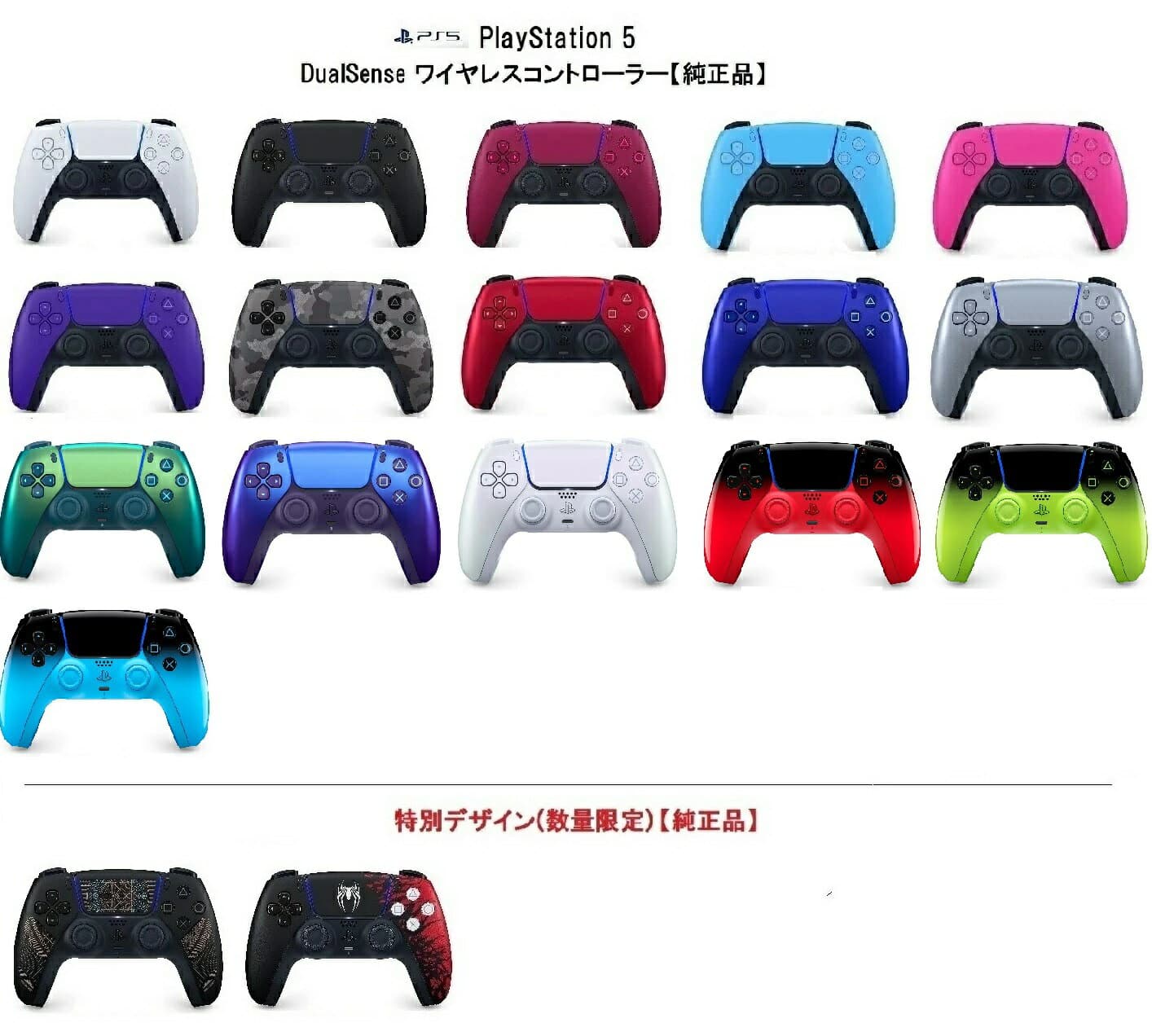
ファインブックプレミア
【15時迄の注文で即日発送】【新品】PlayStation5 DualSense ワイヤレスコントローラー【純正品】SONY ソニー PlayStation 5 PS5【送料無料】デュアルセンス
¥12,807
PS5・PC両対応。USB-CまたはBluetoothでPCに接続可能。コスパ最強の選択肢。
楽天市場でチェックする![マイクロソフト Xbox Elite ワイヤレス コントローラー Series 2 Core Edition (ホワイト) [4IK-00003 XboxElite コントローラー2Core ホワイト]](/_next/image?url=https%3A%2F%2Fthumbnail.image.rakuten.co.jp%2F%400_mall%2Fjism%2Fcabinet%2F1927%2F4549576186054.jpg&w=3840&q=75)
Joshin web 家電とPCの大型専門店
マイクロソフト Xbox Elite ワイヤレス コントローラー Series 2 Core Edition (ホワイト) [4IK-00003 XboxElite コントローラー2Core ホワイト]
¥20,900
PC環境では最高峰。Xbox Game Passとの相性も抜群。40時間バッテリーも魅力。
楽天市場でチェックするPS5コントローラーの全ラインナップ比較はコントローラーランキングでチェックできます。プロコンから標準モデルまで価格・性能で比較しています。
コントローラーの関連記事
記事一覧へ →コントローラー初心者ガイド2026|失敗しない選び方と最初の一台のおすすめ
コントローラーを初めて購入する方向けに、失敗しない選び方と最初の一台として最適なモデルを解説。初心者がよくやる失敗例もまとめました。
2026年6月22日コントローラーを予算で選ぶ2026|Nintendo Switch 純正 プロコンvsXbox ワイヤレス コントローラーを徹底比較
コントローラーを予算で選ぶ際のポイントを解説しながら、コスパ重視モデルと本格派モデルの2択を詳しく比較します。後悔しない選び方を教えます。
2026年6月21日「NACON ナコン」vs「SCUF REFLEX PRO スカフ」徹底比較2026|どちらを選ぶべき?
人気コントローラー「NACON ナコン」と「SCUF REFLEX PRO スカフ」を5つの観点で比較。価格差・性能差・どんな人に向いているかを解説します。
2026年6月20日コントローラーの選び方完全ガイド2026|ワイヤレスホリパッド for NintendoとDualSense Edgeを徹底比較
コントローラー選びで失敗しないためのチェックポイントを、人気モデル「ワイヤレスホリパッド for Nintendo」「DualSense Edge」を例に解説。プラットフォーム別のおすすめや購入前に確認すべきポイントをまとめました。
ゲーム歴10年。Apexはpadでプレデターをフォートナイトはキーマウでアンリアルを達成。実際に使ってきた経験をもとに書いています。